SNAPTAIL 사용법: 사진첩부터 포토북 PDF까지
그룹별로 사진을 정리하고, 나만의 포토북 PDF를 만들어 저장·공유하는 방법을 SNAPTAIL 실제 화면 흐름 그대로 소개합니다.
사진을 그냥 쌓아두는 대신 사람·모임 단위로 나눠 정리하고, 원할 때 포토북으로 완성할 수 있는 게 SNAPTAIL의 방식입니다. 실제 앱 화면 흐름을 따라가며 사용법을 정리해봤습니다.
1. 앨범 만들기 — 누구를 위한 사진첩인가요?
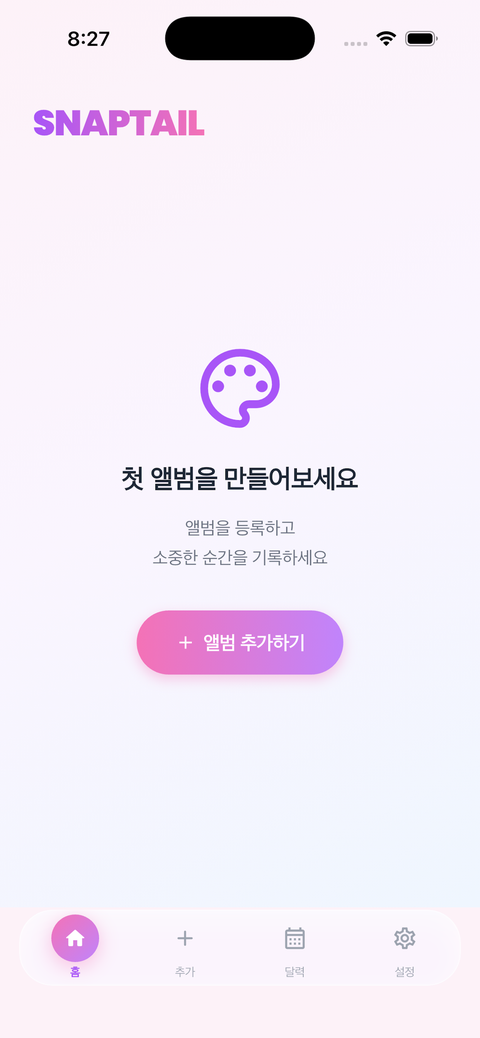
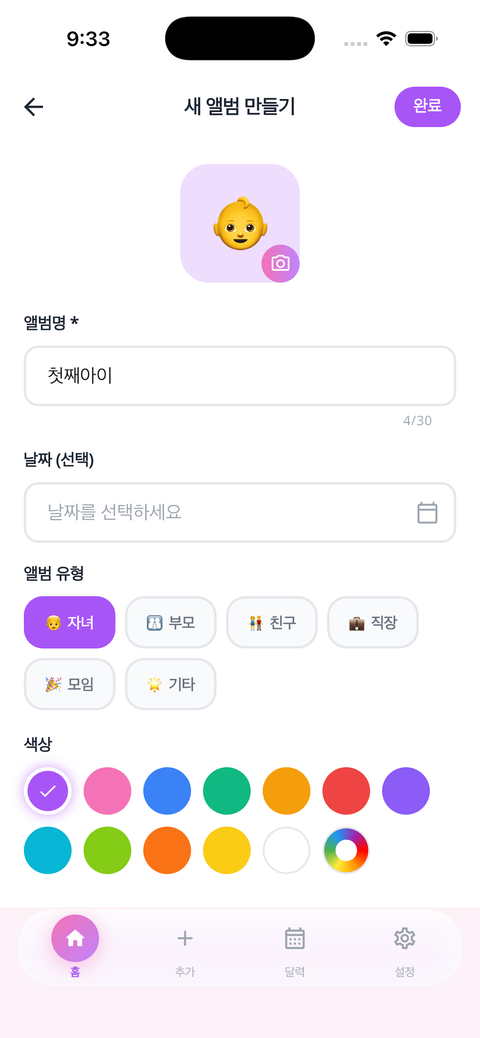
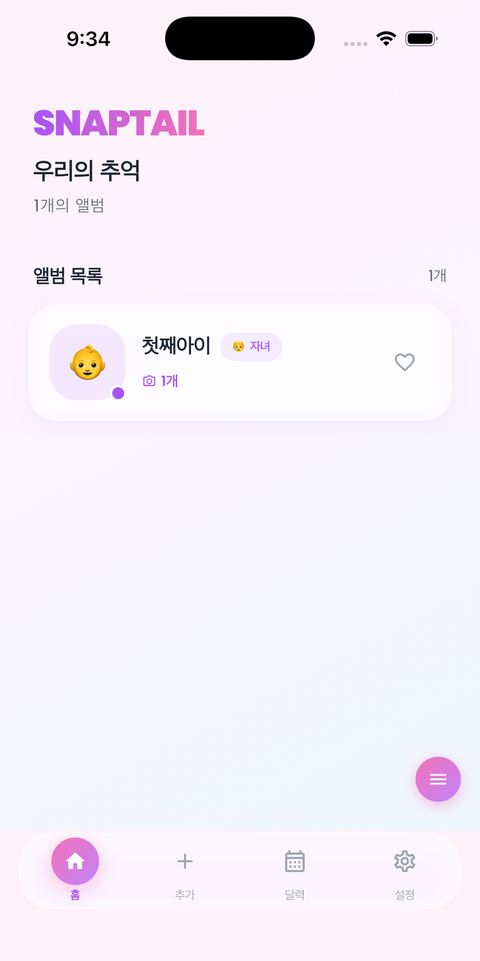
홈 화면에서 "앨범 추가하기"를 누르면 가장 먼저 앨범 유형을 고르게 됩니다. 자녀·부모·친구·직장·모임·기타 중에서 고르거나 직접 입력할 수 있고, 앨범명을 입력한 뒤 기본 색상 중 하나를 탭하거나 이모지로 프로필을 꾸며 나만의 앨범을 완성합니다.
2. 사진첩 만들기 — 앨범형 vs 일기형
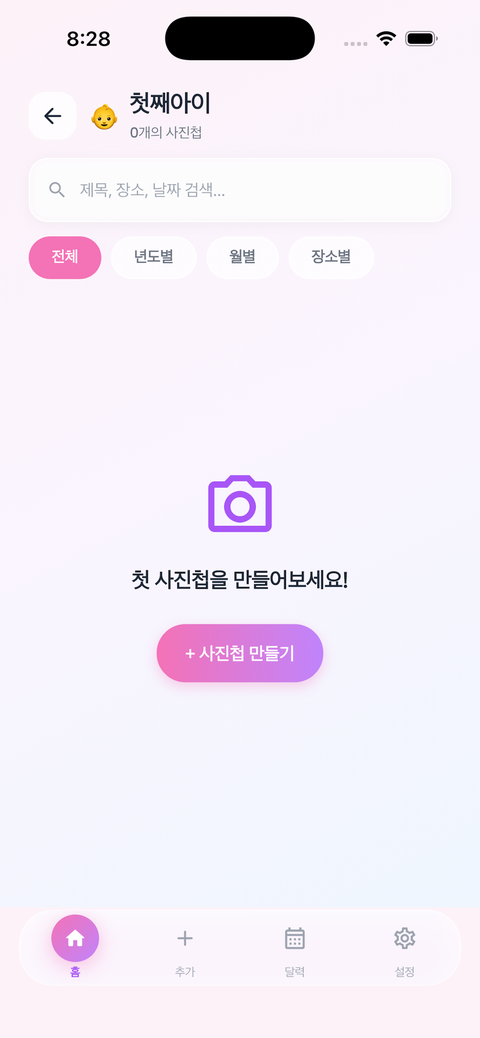
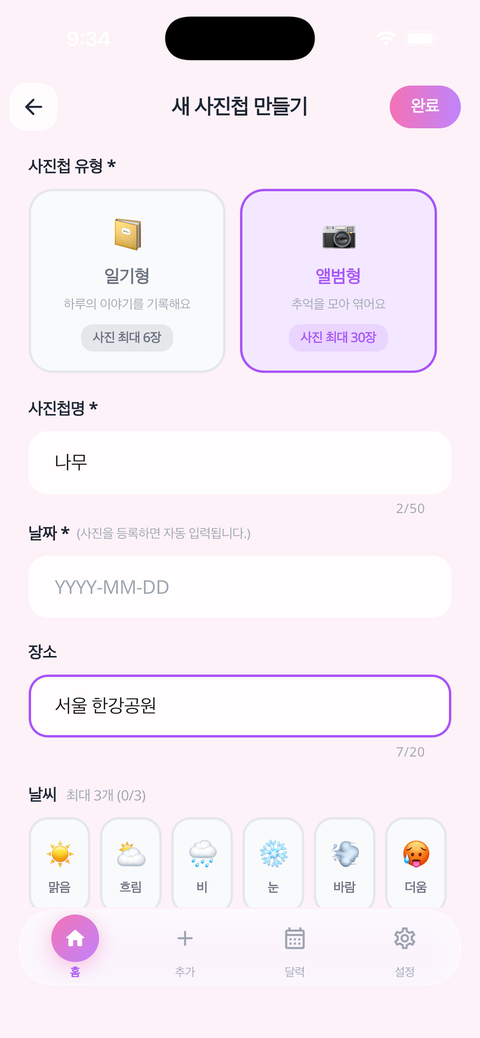
앨범을 만들었다면 그 안에 사진첩을 추가할 차례입니다. 사진첩 유형은 한 번 정하면 나중에 바꿀 수 없으니 처음에 잘 골라야 합니다.
- 앨범형: 사진 최대 30장을 모아 정리하는 방식
- 일기형: 사진 최대 6장과 함께 "오늘 하루를 기록해보세요" 아래 최대 10줄의 이야기를 남기는 방식
사진첩명과 날짜를 입력하고, 맑음·흐림·비·바람·더움·추움·안개 중 그날의 날씨도 태그로 남길 수 있습니다.
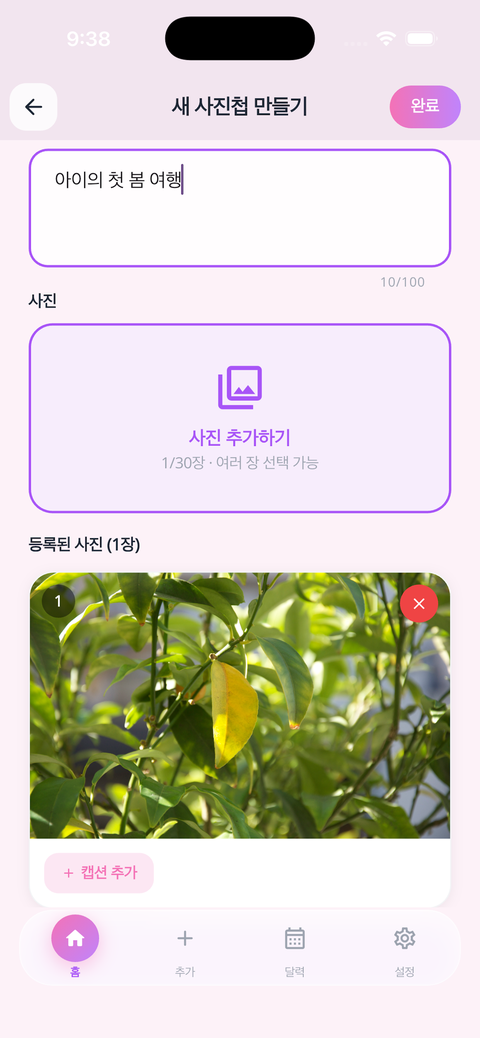
3. 사진 추가하기
"사진 추가하기"에서 카메라로 새로 촬영하거나 갤러리에서 여러 장을 한 번에 선택할 수 있습니다. 갤러리에서 가져온 사진은 촬영 날짜가 자동으로 적용되어 따로 날짜를 맞출 필요가 없습니다.
4. 사진첩 안에서 정리하기
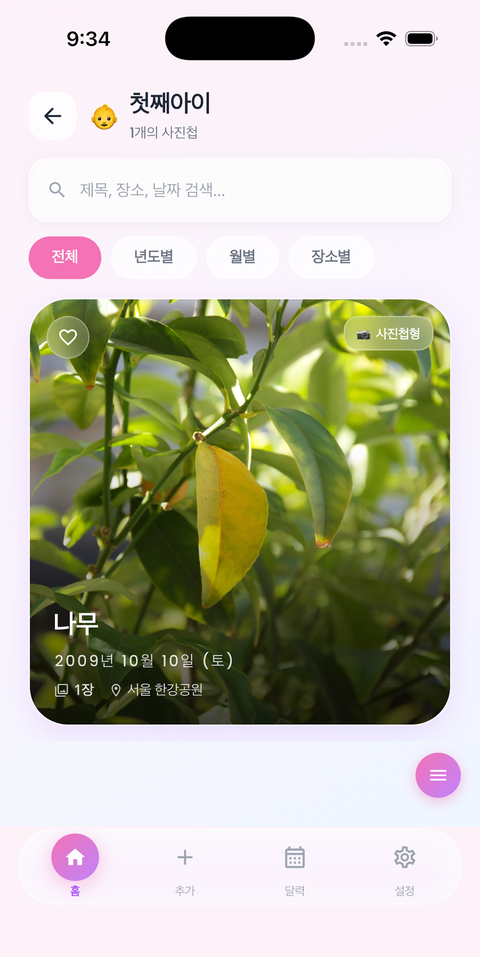
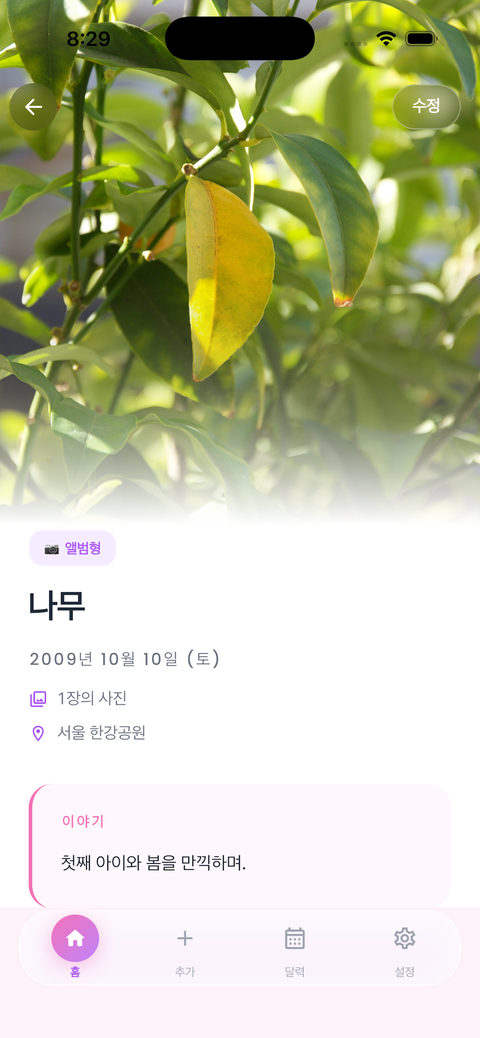
사진첩에 들어가면 "사진 정렬"에서 최신순·오래된순·직접 정렬 중 고를 수 있고, 직접 정렬은 이동 버튼을 길게 눌러 순서를 바꾸는 방식입니다. 마음에 드는 사진은 "대표"로 지정해 앨범 목록에서 바로 보이게 할 수 있습니다.
5. 포토북 PDF 만들기
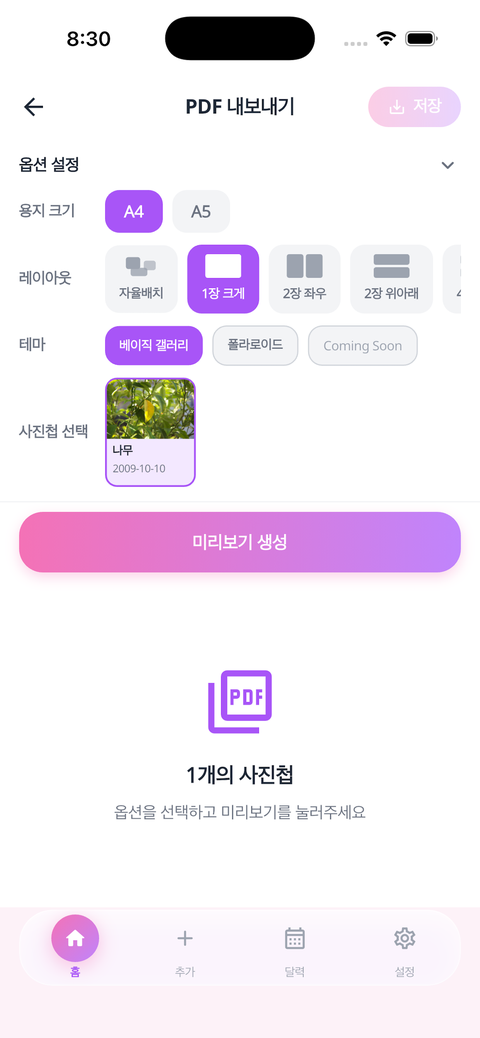
사진첩이 준비되면 포토북 PDF로 만들 차례입니다. 사진첩을 선택하고 레이아웃(자율배치 포함)과 테마(베이직 갤러리, 폴라로이드 등 11종), 용지 크기를 고른 뒤 "미리보기 생성"을 누르면 됩니다.
미리보기를 만들려면 짧은 광고 시청이 필요하고, 사진 수에 따라 생성까지 20~30초 정도 걸리니 이 시간에는 앱을 닫지 않아야 합니다.
6. 저장하고 공유하기
완성된 포토북은 "기기에 저장"하거나 "다른 앱으로 공유"할 수 있습니다. 사진첩의 사진들을 통째로 "갤러리에 모두 저장"하거나 "사진첩 파일로 공유"하는 것도 가능합니다.
7. 캘린더로 돌아보기
홈 화면 하단의 캘린더 탭에서 년도·월을 선택하면 그날 찍은 사진첩을 바로 찾아볼 수 있습니다.
데이터는 어디에 저장되나요?
SNAPTAIL은 별도 서버 없이 모든 사진과 사진첩 데이터를 기기 안에만 저장합니다. 기기를 바꾸게 되면 설정 화면의 백업 기능으로 .photobook 파일을 만들어 내보내고, 새 기기에서 불러오면 됩니다. 자세한 내용은 SNAPTAIL 소개 페이지에서 확인하세요.
실제 앱 화면
이 포스팅은 쿠팡 파트너스 활동의 일환으로, 이에 따른 일정액의 수수료를 제공받습니다.
관련 서비스